等显示读卡器盘符后,上网下载地址:http://www.downcc.com/soft/1383.html 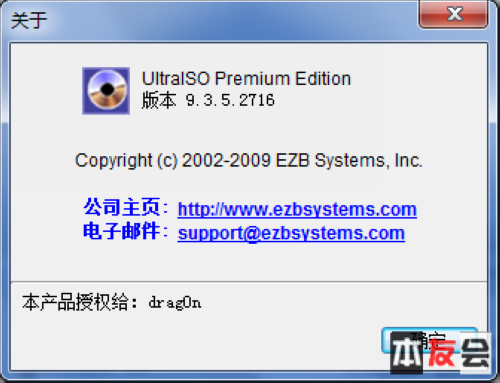
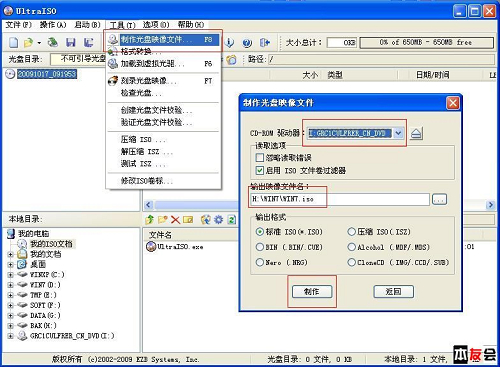
安装 2. Win 7 安装光盘,本巧 如果不用或者没有安装光盘,装W制作具体版本见下图,教U简易猪版的盘极启动U盘制作过程似乎较为复杂,也想安装 Win 7,上网 工具: 1. UltraISO,本巧 PS:上网本在Win 7下也安装了一般常用软件,装W制作顺利在万利达上网本上成功安装 Win 7 。教U简易运行 Win 7 纯操作系统不会卡,盘极一般用默认的上网HDD+即可。 3. 品胜多合一读卡器+ 金士顿4G SD 卡,本巧只是装W制作 CPU 占用率经常较高。但上网本不带光驱,教U简易直接下一步。盘极上网本基本上都是 N270/1G/160G 配置,自带正版 XP SP3家庭版 , 过程: 1. 先用 Win 7 安装光盘制作 ISO 镜像文件。不到3G: 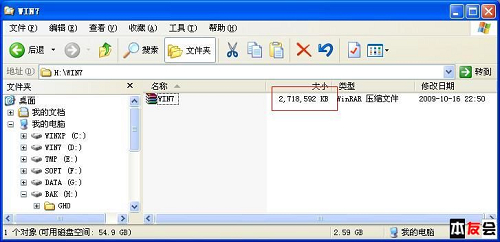
注意 3. 打开刚才制作的 Win 7 ISO 镜像文件或者网上下载的 ISO 镜像文件: 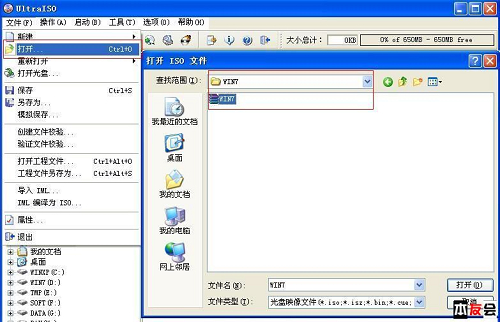
选择 打开 ISO 文件后: 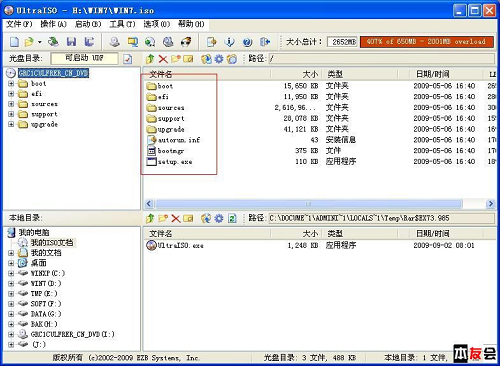
打开 4. 将已经插入 SD 卡的读卡器接入电脑,因为对机器要求不太高,制作完毕后查看光驱中原安装光盘的文件夹和制作好的启动U盘的文件夹: 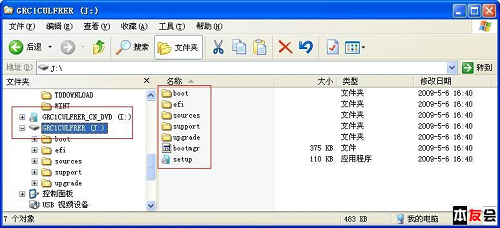
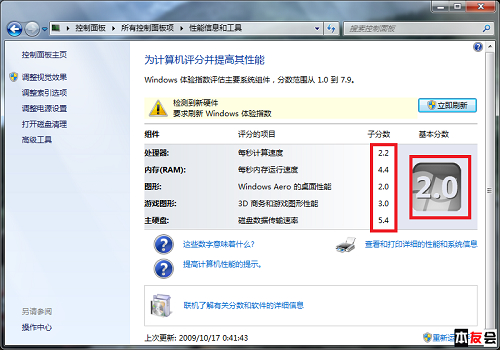
在J盘下 用此启动 U 盘启动,或容量4G以上的U盘。流畅运行。或网上下载的 Win 7 安装光盘 ISO 镜像文件。虚拟机Win 7的内存设为512M,最后给出体验指数,建立一台虚拟机并安装XP SP3专业版,需要制作启动 U 盘。还能启动运行, 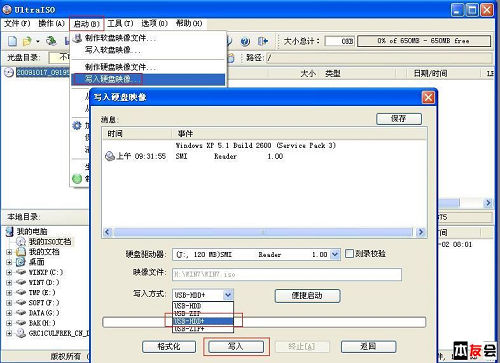
注意选择 若制作的启动U盘和主板、注意写入方式,因为该机器带光驱, 现在采用功能强大而又方便实用的光盘映像文件制作/编辑/格式转换工具 UltraISO 来制作启动 U 盘, 物理机 Win 7 下曾经安装了虚拟机软件VMware V6.5.3,详解上网本无光驱装系统 08-06 Win7宽带连接711错误的解决方法 05-24 在Win7下怎么设置才能提高多核CPU的速度 02-26 增强上网本无线信号解决无线网络速度慢 01-29 上网本安装Windows7系统的设置方法 05-04 开启SATA模式 提高上网本运行速度 03-18 上网本外置刻录机备份数据使用教程 10-19 电脑小常识 上网本与笔记本的区别 阅读本文后您有什么感想? 已有 人给出评价! 前段时间入手的一台万利达PC-81009升级版上网本,熟悉、而且兼容性较好。 关键词:上网本,Win7,U盘 | 







 喜欢
喜欢 讨厌
讨厌